Estamos en facebook!

Mostrando entradas con la etiqueta Linux. Mostrar todas las entradas

Dividir y unir archivos .zip en Ubuntu


Yo conozco 3 sistemas diferente uno es Hoz que hay k descargarse lo desde la terminar  el otro con un simple comando que mas abajo lo explico y Hacha de Dalle un pequeño programa que va bastante bien.

Para descargar hacha de Dalle:

sudo add-apt-repository ppa:infjaf/dalle
 sudo apt-get update
 sudo apt-get install dalle

Vamos con el primero Hoz. Para descargarlo en la terminar crtl+t y se abre y escribir el siguiente comando.


sudo apt-get install hoz hoz-gui

Luego de que instalen tanto el paquete hoz como el hoz-gui, pueden usarlo de manera gráfica (aunque también lo pueden hacer desde consola) escribiendo en consola el comando ghoz para que se abra la interfaz grafica que les mostré en la imagen anterior. Si lo que que quieren es unir un archivo cortado con hacha solo deben dar click sobre el botón “Pegar”, buscar el archivo con extensión .0 , seleccionarlo y listo, empezará a unir el archivo y cuando termine guardará el archivo completo en la dirección escrita en el cuadro de texto Dir destino.

Nota: Recueden que al igual que con hacha todas las partes deben estar guardadas en la misma carpeta.

Cuando quieran cortar un archivo pueden especificar como quieren que se calcule el tamaño final de cada parte cambiando entre las opciones bytes,KiB y MiB en la lista desplegable que está al lado del cuadro de texto Tam. parcial: y ya luego solo colocan el tamaño en el que quieren dividir el archivo.

Por otra parte, deben saber que cuando los paquetes hoz y hoz-gui se instalan no se crea ninguna entrada en el menú (sea KDE, Gnome o el de su preferencia) por lo que si no quieren tener que ejecutar el hoz-gui desde consola usando el comando ghoz cada vez que lo quieran usar entonces solo deben crear una entrada en el menú de su manejador de ventanas favorito.

y segundo sistema:

Supongamos que tenemos un archivo que se llama soledad.zip.

Para dividirlo debemos abrir una terminal, situándonos dentro de la misma carpeta de nuestro archivo zip, y colocar el siguiente comando:

split soledad.zip "-b""peso_deseado""m" nombre_nuevo.
En donde split es el comando base, soledad.zip es el nombre de nuestro archivo a dividir, -b es parte de la sintaxis, “peso_deseado” es el peso deseado para cada una de las partes, m es para indicar si es en bytes, kilobytes o megabytes ( es decir que si queremos que las partes obtenidas de la división pesen 1000MB cada una, debemos colocar el número 1000 y la letra” m”) y “nombre_nuevo” es el nombre del archivo que obtendremos tras la división. Por último queda aclarar que al nombre nuevo deben ponerle un punto (.) al final para que la unión posterior les resulte sin problemas. El comando completo quedaría así:

split soledad.zip -b4m nombre_nuevo.
Obtenemos una seria de archivos (la cantidad dependerá del tamaño del archivo original) con el nombre nuevo que hayamos elegido y extensiones correlativas, aa, ab, ac, ad, etc. En nuestro ejemplo: nombre_nuevo.aa, nombre_nuevo.ab, nombre_nuevo.ac, etc. Ya tenemos el archivo dividido.
Para unir nuestros archivos vamos a utilizar el comando “cat”, siguiendo con nuestro ejemplo, el comando para unirlos sería asi:

cat nombre_nuevo.* > soledad.zip
En donde “cat” es el comando base, “nombre_nuevo.” es el nombre de nuestros archivos sin extensión, “*” le indica al sistema que junte todos los archivos de ese nombre sin importar su extensión, “>” es parte de la sintáxis para indicarle “a donde va a unir” y soledad.zip es el nombre nuevo que hemos elegido para nuestro archivo unido.
Programar el apagado en Linux

MÉTODO 1: PROGRAMAR EL APAGADO DEL ORDENADOR MANUALMENTE DESDE LA TERMINAL

Apagar el ordenador después de un tiempo determinado

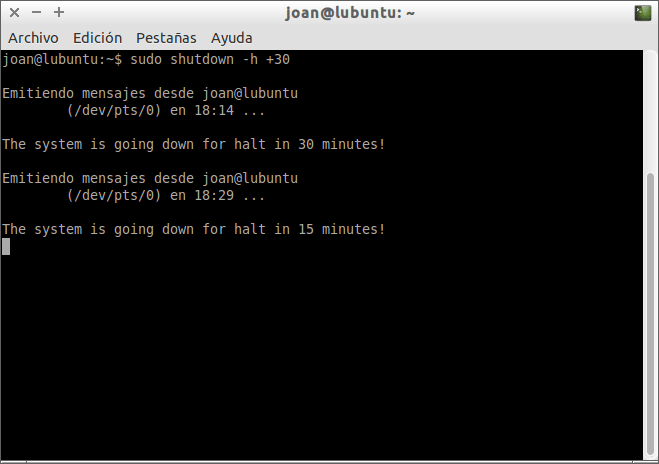
Abrimos una terminal. Una vez abierta la terminal ejecutamos el siguiente comando:
sudo shutdown -h +30
El significado de cada uno los términos del comando son los siguientes:
sudo: Porque el programa shutdown precisa permisos de superusuario para ejecutarse.
shutdown: Es el programa que permite programar el apagado del ordenador.
-h: Indica la acción a realizar una vez pasado un tiempo determinado. En este caso la acción es la acción halt (-h). Por lo tanto una vez pasado el tiempo que queramos el ordenador se apagará.
+30: Indicamos el tiempo en minutos que queremos que tarde en apagarse el ordenador.
Tal y como se observa en la captura de pantalla, justo después de ejecutarse el comando empezará la cuenta atrás para apagar el ordenador.
Apagado del ordenador en 30 minutos
Una vez transcurridos los 30 minutos nuestro ordenador se apagará de forma irremediable consiguiendo así nuestro objetivo.
Si durante el proceso de cuenta atrás queremos abortar el proceso tan solo tenemos que presionar la combinación de teclas Ctrl+C con la terminal activa.

Apagar el ordenador a una hora determinada

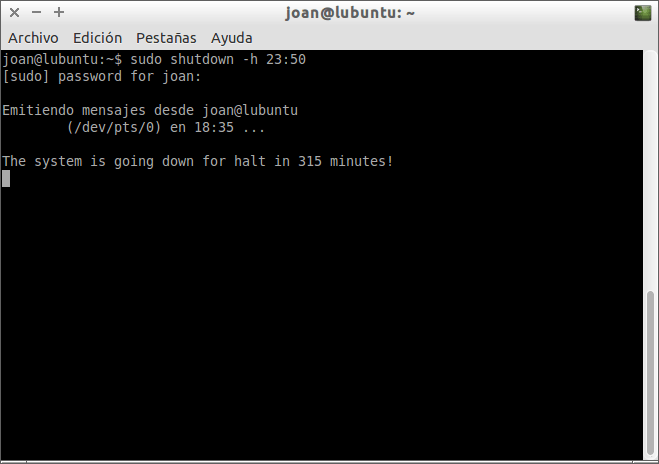
En el apartado anterior hemos visto como apagar el ordenador después de un tiempo determinado que puede ser una hora, dos horas, etc. Si lo que queremos es apagar el ordenador a una hora en concreto lo podemos hacer ejecutando este comando en la terminal:
sudo shutdown -h 23:50
El significado de cada uno los términos del comando son los siguientes:
sudo: Porque el programa shutdown precisa permisos de superusuario para ejecutarse.
shutdown: Es el programa que permite programar el apagado del ordenador.
-h: Indica la acción a realizar una vez pasado un tiempo determinado. En este caso la acción es la acción halt (-h). Por lo tanto una vez pasado el tiempo que queramos el ordenador se apagará.
23:50: Indicamos la hora en la que queremos que se apague el ordenador. En mi caso he indicado que sean las 23 horas y 50 minutos.
Después de ejecutar el comando, tal y como se puede ver en la captura de pantalla, se iniciará la cuenta atrás para apagarse el ordenador:
Programar el apagado del ordenador a una hora
Si durante el proceso de cuenta atrás queremos abortar el proceso tan solo tenemos que presionar la combinación de teclas Ctrl+C con la terminal activa.

MÉTODO 2: PROGRAMAR EL APAGADO DEL ORDENADOR MEDIANTE UN SCRIPT

Con un simple Script también podemos programar el apagado automático del ordenador. Para crear el script abrimos la terminal. Justo al abrir la terminal creamos el archivoapagar.sh ejecutando el siguiente comando en la terminal:
touch apagar.sh
Una vez creado el archivo lo abriremos ejecutando el siguiente comando en la terminal:
nano apagar.sh
Una vez abierto el editor de texto nano pegaremos el siguiente código:
#!/bin/bash
clear
echo " *** SCRIPT PARA EL APAGADO DEL EQUIPO *** "
echo " SELECCIONA UNA OPCIÓN:"
echo " 1.-Apagar equipo ahora"
echo " 2.-Reiniciar equipo ahora"
echo " 3.-Asignar hora de apagado del equipo"
echo " 4.-Apagar equipo a los xx minutos"
echo " 5.-Salir"
echo ""
read -p "OPCIÓN: " OPCION
case $OPCION in
1) sudo halt;;
2) sudo reboot;;
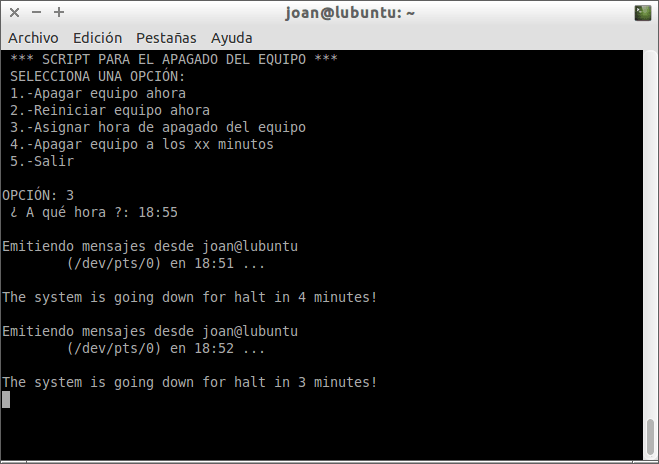
3) echo -n " ¿ A qué hora ?: "
read hora
sudo shutdown -h $hora;;
4)echo -n " ¿ En cuántos minutos se apagará el equipo?: "
read minutos
sudo shutdown -h $minutos;;
5) exit;;
*) echo " OPCIÓN NO VÁLIDA "
exit 1;;
esac
exit 0
Fuente del script
Una vez copiado el texto guardamos los cambios y cerramos el fichero. El siguiente paso será otorgar los permisos necesarios para que se pueda ejecutar el script. Para ello ejecutamos el siguiente comando en la terminal:
sudo chmod +x apagar.sh
Una vez ejecutado el comando ya podemos usar el script. Para ello ejecutamos el siguiente comando en la terminal:
sh ./apagar.sh
Justo después de ejecutar el script, tal y como se puede ver en la captura de pantalla, podremos programar la hora en que queremos que se apague nuestro ordenador.
programar el apagado mediante un script
Si queremos evitar tener que abrir la terminal cada vez que queramos ejecutar el script podemos crear un lanzador en el escritorio. Para ello ejecutamos el siguiente comando en la terminal:
touch /home/joan/Escritorio/Apagar
Después de ejecutar el comando se creará un archivo con nombre Apagar en nuestro escritorio. Para que este archivo se convierta en un lanzador de escritorio tenemos que editar su contenido. Para editar su contenido tenemos que teclear el siguiente comando en la terminal:
nano /home/joan/Escritorio/Apagar
Una vez se abra el editor de textos nano pegaremos el siguiente texto:
[Desktop Entry]
Name=Apagar
Name[de_DE]=Apagar
Exec=/home/joan/apagar.sh
Terminal=true
Type=Application
Icon=home/joan/Imágenes/red_glasses
Nota: Las partes del texto a pegar que están en rojo las tendréis que modificar en función los siguientes aspectos. En la variable Exec hay que poner la ruta del script que hemos creado. En la variable Icon hay que poner la ruta del icono que queremos que tenga nuestro lanzador.
Una vez pegado el contenido en el archivo Apagar guardamos los cambios y cerramos el fichero. A partir de estos momentos, cada vez que cliquemos encima del nuevo icono que tenemos en el escritorio se ejecutará el script para programar el apagado de nuestro ordenador.
Nota: Existen formas alternativas para ejecutar el script sin tener que abrir una terminal. En vez de crear un lanzador de escritorio podríamos haber creado un enlace duro o introducir el script dentro de los menús de la distribución que usamos.

MÉTODO 3: PROGRAMAR EL APAGADO DEL ORDENADOR USANDO UN PROGRAMA

Las personas a las que no les guste la terminal, programar scripts o simplemente prefieren no complicarse la vida, pueden optar por instalar un programa con interfaz gráfica para programar el apagado del ordenador.
Existen varios programas disponibles, pero en mi caso detallaré como usar qshutdown por los siguientes motivos:
  1. Es muy sencillo de usar.
  2. Funciona a la perfección.
  3. Está presente en los repositorios de la gran mayoría de distros Linux.
Para instalar qshutdown abriremos una terminal y ejecutaremos el siguiente comando:
sudo apt-get install qshutdown
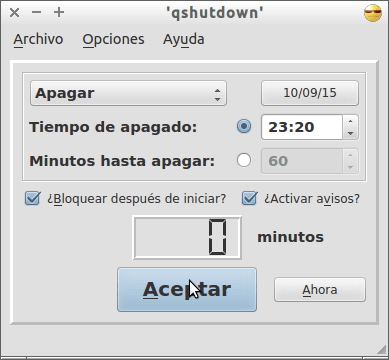
Una vez instalado el programa ya lo podemos abrir sin ningún tipo de problema. Una vez abierto el programa verán una interfaz gráfica parecida a la siguiente:
Programar el apagado con qshutdown
Tal y como se puede en la captura de pantalla, tan solo hay que detallar el día y la hora en que queremos apagar el ordenador. Una vez seleccionadas las opciones que queramos tan solo tenemos que presionar el botón Aceptar y empezará la cuenta atrás para apagar el ordenador.